
【PR】本記事はプロモーションを含みます
スマホの電源が入らない・画面が真っ黒なときは、最初に危険な状態を除外します。
① 水濡れ・膨張・異常な発熱・異臭がないか確認
② 異常がなければ、充電器・ケーブルを確認
③ 機種に合う方法で再起動
④ 画面だけの故障か切り分け
⑤ データを守って修理相談
水濡れ・膨張・異臭・異常発熱がある場合は②以降の充電・再起動を試さず、メーカー等へ相談してください。
写真や認証アプリのデータが必要なら、安易に初期化しないことも重要です。
今の状態から確認する
- 水濡れ・異常な熱・本体の膨らみがある → 充電・操作を止める判断を優先
- iPhoneが黒い画面のまま → iPhone公式の再起動と充電
- Androidが起動しない → Androidの電源と充電の確認
- 壊れても写真を失いたくない → 初期化前のデータ保全
Table of Contents
最初に危険な状態を除外する:水濡れ・膨張・異常発熱
落下して本体が曲がった、バッテリーが膨らんでいる、異臭・煙がある、充電中に異常に熱くなるなどの場合は、無理に電源を入れたり充電したりせず、メーカー・正規修理窓口に相談します。破損した充電器やケーブルを使い続けることも避けてください。Samsungは発熱・膨張・破損の確認を案内しています。Samsung公式:起動しない場合の確認
濡れた直後は、端末が動いていても充電ケーブルを接続しないでください。Appleは液体検出時、乾くまでケーブルを外して自然乾燥し、熱源・エアダスター・米の袋を使わないよう案内しています。Apple公式:液体検出時の対処。水濡れ、衝撃、発煙などがある場合は以下の通常充電・再起動の手順を適用せず、メーカーの指示を優先します。
症状を見て、最初の行動を分ける
| 症状 | まず確認 | 避けたいこと |
|---|---|---|
| 電源も画面も反応しない | 異常がない場合に限り、コンセント・対応充電器・ケーブルを確認 | 起動しないだけで初期化・分解を始める |
| 着信音や振動はあるが画面が黒い | 表示装置の故障可能性を考え、修理とバックアップの相談 | 見えない画面を手探りで何度も操作する |
| ロゴが出て再起動を繰り返す | OS・アプリの不具合や電源系を疑い公式サポートへ | 復元確認なしにデータを消すリセットを行う |
| 水濡れ・膨張・異臭・異常発熱 | 電源/充電を中止し安全確保、正規窓口へ | 充電、加熱、乾燥機、無理な自己分解 |
iPhone:画面が真っ黒なら機種に合う強制再起動を試す
破損・水濡れ・異常発熱がないFace ID搭載iPhoneでは、Apple公式の順番で強制再起動を試します。
① 音量を上げるボタンを押して放す
② 音量を下げるボタンを押して放す
③ Appleロゴが出るまでサイドボタンを長押し
Appleロゴが出るまで10秒以上かかる場合があります。ホームボタン搭載モデルは操作が異なるため、Apple公式:iPhoneの電源が入らない場合・機種別手順を確認してください。
再起動できないときは、対応する充電器と安全なケーブル・電源を確認し、Appleは1時間ほど充電してから再試行するよう案内しています。ただし、液体検出やバッテリー異常がある端末には充電を試さないでください。充電器やケーブルの問題が疑われる場合は、別の正常な機器で確認します。
Appleロゴが出ても先へ進まない、画面が壊れて操作できない場合は、OS復元の前に修理時のデータ保持可否を尋ねてください。「復元」「すべてのコンテンツと設定を消去」は通常の再起動とは別で、データを失うおそれがあります。
Android:充電環境と電源ボタンを安全に確認する
水濡れ・破損の兆候がないAndroid端末は、Google公式に沿って充電ケーブル、電源アダプター、コンセントの接続を確認します。ケーブルやアダプターが故障していないかは別の機器でも確認できます。電源ボタンの長押しは一般的なAndroidで5〜7秒程度が案内されていますが、強制再起動の組み合わせは機種により異なります。Google公式:Androidの電源が入らない・充電できない場合
Pixelで画面が黒いときは、Googleの機種別手順でボタン操作や着信確認を行います。Galaxyではバッテリーが完全に放電している場合、充電開始直後には反応しないことがあり、異常がない端末なら30分程度の充電を確認する方法が案内されています。Google Pixel公式/Samsung Galaxy公式
Google PixelのFastbootやAndroidのリカバリーモードにある「データを消去」「出荷時設定へリセット」は、強制再起動と同じ操作ではありません。元データが必要な状態では、表示される項目を確認せずに選ばないでください。
着信音がするのに画面が映らない場合
家族の電話からかけると着信音・振動がある、通知音がするのに映像だけ出ないときは、本体全体の電源が切れているとは限らず、画面・表示系の不具合が考えられます。Google Pixel公式も、再起動後に別の電話機から鳴らして画面と電源を切り分ける方法を案内しています。Google:画面の問題を切り分ける
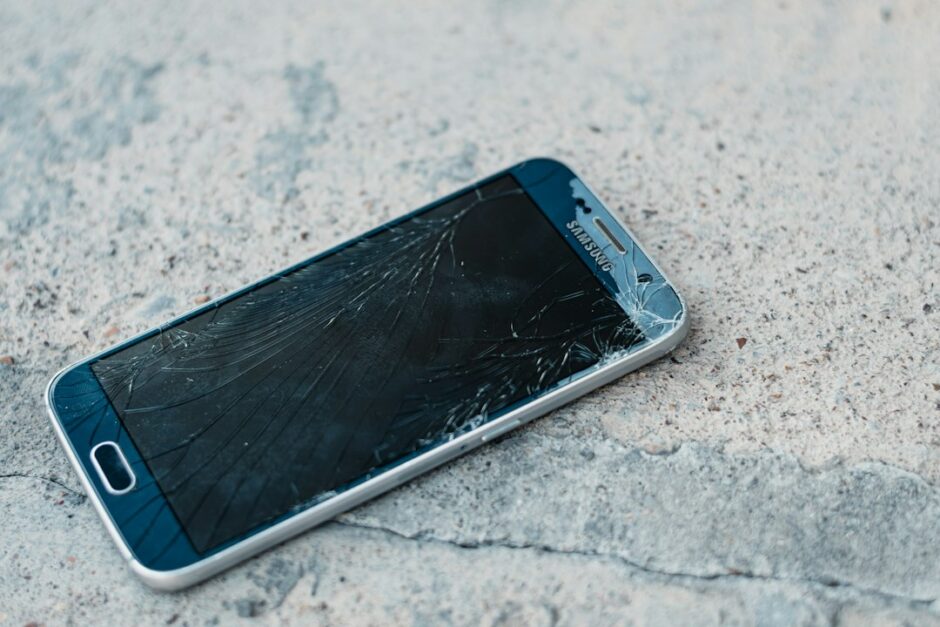
画面にひびがある、触れるとガラス片が動くときは素手で無理に操作しないでください。見えない画面の解除コードを繰り返し推測する、ロック回避をうたうアプリに認証情報を渡すといった方法も避けます。画面交換が必要なら、事前見積・データ扱い・修理後の動作確認をメーカーまたは正規窓口に尋ねましょう。
写真やLINEを守るには、初期化前にバックアップを確認する
故障時に大切なのは「スマホを再起動できるか」と「保存データを取り出せるか」を分けて考えることです。再起動が成功してもデータ保全の保証にはならず、初期化すると未バックアップの写真・連絡先・アプリ情報を失う場合があります。
- 以前に使っていたPC・タブレット・クラウドから、必要な写真や連絡先が同期・保存されているか確認する。バックアップが「ある」と表示されても必要な個別データを復元できるとは限りません。
- LINEトーク、認証アプリ、金融アプリは、それぞれのバックアップ・復旧条件を確認する。端末全体のバックアップだけでは全部戻らないものがあります。
- 旧端末を操作できるなら、メーカー公式のバックアップを実施してから修理を相談する。操作不能なら自力バックアップが必ずできると約束しないでください。
- 修理見積の前に「データ消去が必要か」「基板交換になる可能性」「修理前の状態を残せるか」「修理後の保証」を確認する。
家族のスマホであれば本人の同意を得て確認し、Apple Account・Googleアカウントのパスワードやバックアップコードを第三者へ渡さないようにします。復旧用のアカウント・認証方法を整理する場合は、アカウントとデジタル安全ガイドも参照してください。
修理・買い替えを選ぶ前に見積で確認すること
| 確認項目 | 修理で確認 | 買い替えで確認 |
|---|---|---|
| データ | 本体データが残る可能性と初期化の要否 | バックアップから戻せるもの・戻せないもの |
| 費用 | 診断料・部品代・工賃・送料・キャンセル料 | 新端末価格・移行費・旧端末の扱い |
| 時間と代替手段 | 受付期間・代替機・電話番号/SMSの継続 | SIM/eSIM再発行、アカウント復旧、下取り条件 |
| 保証 | メーカー保証・修理後の保証範囲 | 新端末保証・旧端末の残債や返却契約 |
水没・落下は保証範囲が機種・契約で異なり、データを保持できない修理もあります。Google Pixelは画面割れ・電源不良について地域や保証状況別の修理方法を案内しています。Google Pixel公式:修理の相談
代わりのスマホが必要になった場合
新端末へ移ることになっても、電話番号・SIM/eSIM、Apple/Googleアカウント、LINE、写真、二段階認証はそれぞれ引き継ぎ条件が異なります。古いスマホが操作できない場合はQR引き継ぎが使えないこともあり、契約者本人が通信会社・各サービスの公式復旧手順で進めます。
家族で機種変更を支援するなら、親のスマホを機種変更するときの準備とLINE・写真・認証アプリの確認順を参照してください。故障ではなくスマホの置き忘れや盗難が疑われる場合は、スマホ紛失・盗難の初動と回線停止が先です。
古いスマホを売却・下取り・譲渡するなら:データ移行確認とアカウント解除・初期化の順番も確認してください。
今日の次の行動
- 水濡れ・膨張・異常発熱なら、充電を試さずメーカーへ相談する。
- 危険な兆候がなければ、機種別の公式手順で充電・再起動・着信確認を行う。
- 改善しないなら、初期化せずデータと修理条件を整理して相談する。