
【PR】本記事はプロモーションを含みます
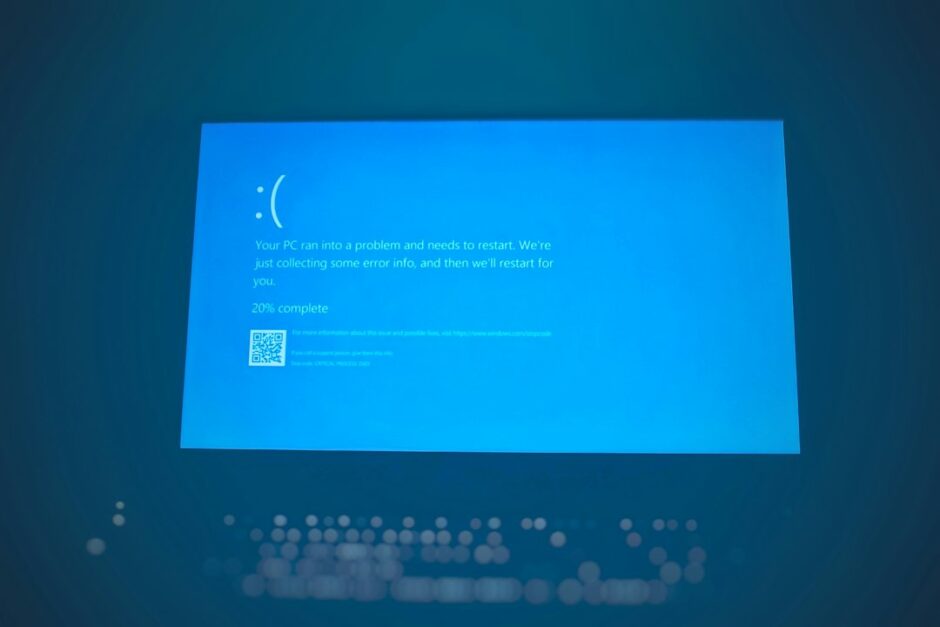
Windows 11のブルースクリーン(STOPコードエラー)は、新しい周辺機器、ドライバー、ソフトウェア、Windows Update、メモリやストレージなどのハードウェアが原因で発生することがあります。1回だけなら再起動後に様子を見てもよい一方、同じSTOPコードで何度も再起動する、起動できない、WHEA_UNCORRECTABLE_ERRORが出る場合は原因を切り分けてください。
先に症状を分ける
- Windowsは起動できる:STOPコードを記録し、新しく追加した機器・ドライバー・更新から確認する
- 再起動ループやWindowsまで起動できない:パソコンが起動しないときの確認順へ進む
- 重要データがあり、異音・認識不良もある:データ復旧を自分で試すか業者へ依頼するかを先に判断する
Table of Contents
ブルースクリーンはSTOPコードを最初に確認する
Windows 11では重大な問題が起きると、予期せずシャットダウンや再起動が発生し、STOPコードが表示されることがあります。Microsoftは例として「PAGE_FAULT_IN_NONPAGED_AREA」「MEMORY_MANAGEMENT」などを挙げています。
画面がすぐ消える場合は、スマートフォンで写真を撮るなどしてSTOPコードと表示されたモジュール名を残しておくと、後の切り分けに役立ちます。Microsoft「Windowsの予期しない再起動および停止コード エラー」
1回だけなら再起動後に同じエラーが出るか確認する
Microsoftは、予期しない再起動が1回だけで、その後問題が再発しない場合は追加対応が不要なケースもあると案内しています。
ただし、短期間に繰り返す、同じSTOPコードが何度も出る、作業中に頻繁に落ちる場合は次の確認へ進みます。
直前に追加した周辺機器や部品を外す
エラーが出る直前にUSB機器、外付け機器、メモリ、拡張カードなどを追加した場合は、一度取り外して再発するか確認します。
新しいハードウェアを追加した直後に発生した場合、Microsoftも対象機器を外して再起動する手順を案内しています。
Windows Updateとドライバーを確認する
STOPコードはドライバーやソフトウェアが原因になることがあります。まずWindows Updateを確認し、更新後に再起動します。
デバイスマネージャーで「!」が付いている機器がある場合は、ドライバー更新を確認します。問題が更新直後から始まった場合は、機器メーカーの案内や回復オプションも確認してください。
セーフモードで起動できるか確認する
通常起動ではブルースクリーンになるものの、セーフモードでは安定する場合、通常起動時に読み込まれるドライバーや常駐ソフトが関係している可能性を切り分けやすくなります。
再起動ループでセーフモードへ進めない場合は、無理に繰り返さずWindows 11が起動しないときの回復手順を確認してください。
空き容量も確認する
MicrosoftはSTOPコードの基本確認として、システムドライブに十分な空き容量があるか確認するよう案内しており、目安として10〜15%の空き容量を確保することを挙げています。
空き容量が極端に少ない場合は、不要ファイルを整理した後に再発するか確認します。
WHEA_UNCORRECTABLE_ERRORはハードウェア側も疑う
WHEA_UNCORRECTABLE_ERRORは、Microsoftがハードウェアエラー時に表示されることがあるSTOPエラーとして案内しています。Windows Updateやドライバー確認、システムの復元・スタートアップ修復などを試しても繰り返す場合は、部品側の診断が必要になることがあります。Microsoft「WHEA_UNCORRECTABLE_ERRORを解決する方法」
回復オプションは影響の小さいものから試す
Windowsの回復機能には、システムの復元や再インストールなど複数の選択肢があります。一部の回復操作ではデータに影響する可能性があるため、重要ファイルがある場合は先にバックアップやデータ保全を検討してください。Microsoft「Windowsの回復オプション」
何度も繰り返すなら修理・診断を比較する
周辺機器を外す、Windows Update、ドライバー確認、セーフモードなどを試してもブルースクリーンが繰り返す場合は、メモリ・ストレージ・電源・その他ハードウェアを含めた診断が必要になることがあります。
特に、同じSTOPコードが繰り返す、WHEAエラーが続く、自分で部品を切り分けられない場合は、パソコン修理をどこに頼むか・料金と依頼方法の選び方で、メーカー修理・持ち込み・出張・宅配の違いを確認してください。
修理か買い替えか迷う場合
ブルースクリーン以外にも、動作が遅い、Windows 11正式対応外、バッテリーやストレージの劣化など複数の問題がある場合は、修理費だけで判断せず修理・延命・買い替えの判断基準も確認してください。
症状に合わせて次へ進む
- 1回だけで再発しないなら、STOPコードを控えてしばらく様子を見る
- 起動できない・再起動ループなら、起動トラブルの切り分けへ進む
- 重要データと物理障害が心配なら、復旧判断を優先する
- 何度も繰り返し原因を切り分けられないなら、修理・診断方法を比較する