
【PR】本記事はプロモーションを含みます
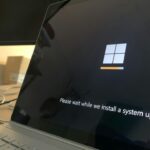
パソコンが起動しないときは、最初に「電源そのものが入らない」のか、「電源は入るがWindowsが起動しない」のかを分けます。異音・異臭・水濡れ・ストレージ認識不良などがある場合は、修復操作を繰り返すよりデータ保全と点検を優先します。Windowsロゴや自動修復画面まで進むなら、Windows回復環境(WinRE)からスタートアップ修復などを順番に試すのが基本です。
Table of Contents
まず「どこまで起動するか」を確認する
「起動しない」という症状でも、止まる位置によって原因候補と対処が変わります。
| 症状 | 最初に確認する方向 |
|---|---|
| 電源ボタンを押しても反応しない | 電源・ACアダプター・コンセント・本体故障 |
| ランプやファンは動くが画面が映らない | 画面出力・外部ディスプレイ・ハードウェア |
| メーカーのロゴまでは出るがWindowsが始まらない | Windows回復環境、スタートアップ修復 |
| 黒い画面・カーソルだけ表示される | 画面出力、ドライバー、Windowsプロセス |
| 再起動を繰り返す・青い画面で止まる | 更新・ドライバー・システムファイル・ハードウェア |
煙・異臭・異音・水濡れがある場合は通電を繰り返さない
重要データが入っていて、ストレージから異音がする・ドライブを認識したりしなかったりする場合は、Windows修復より先にデータ保全を考えます。データ復旧を自分で行うか専門業者へ依頼するかの判断も確認してください。
電源がまったく入らない場合に確認すること
ランプ・ファン・画面表示がすべて反応しない場合は、Windowsの設定より電源系統を先に確認します。
- 電源ケーブルやACアダプターが本体・コンセントへ確実に接続されているか
- 別のコンセントでも同じか
- USB機器、外付けストレージ、ドックなどを外して変化があるか
- ノートPCなら、メーカー指定のACアダプターを使っているか
分解やバッテリーの取り外し方法は機種ごとに異なります。保証中のPCや分解方法が分からないPCは、無理に本体を開けずメーカー手順を確認します。
電源は入るが画面が真っ黒な場合
画面が黒い場合は、Windows自体が起動していない場合と、画面出力だけに問題がある場合があります。Microsoftは、黒い画面の原因としてWindowsプロセス、ディスプレイ出力、ドライバー、更新、起動デバイスなど複数の可能性を挙げています。Microsoft「Windowsの空白画面のトラブルシューティング」
- 外部モニターやテレビをつないでいるなら、出力先が切り替わっていないか確認する
- 周辺機器を外して再起動し、変化があるか確認する
- メーカーのロゴも一切表示されないなら、Windowsよりハードウェア側を疑う
メーカーのロゴまでは出るがWindowsが起動しない場合
Windowsの起動に繰り返し失敗すると、Windows回復環境(Windows RE / WinRE)が自動的に起動することがあります。MicrosoftはWinREを、起動問題を診断・修復するための組み込み回復ツール群として案内しています。Microsoft「Windows回復環境」
WinREへ入れたら、まず「トラブルシューティング → 詳細オプション」の中から、影響の小さい方法から試します。
最初にスタートアップ修復を試す
Microsoftの「スタートアップ修復」は、Windowsの起動を妨げる一般的な問題を自動診断・修復する回復ツールです。システムファイルやブート構成などが原因の場合に改善する可能性があります。Microsoft「スタートアップ修復」
- Windows回復環境を開く
- 「トラブルシューティング」を選ぶ
- 「詳細オプション」を選ぶ
- 「スタートアップ修復」を選び、画面の案内に従う
セーフモードで起動できるか確認する
スタートアップ修復で改善しない場合は、Windows回復環境の「トラブルシューティング → 詳細オプション → スタートアップ設定 → 再起動」からセーフモードを選べます。Microsoftは、セーフモードで問題が再発しない場合、通常起動時に読み込まれる設定・ドライバー・サービスなどを原因候補から切り分けられると案内しています。Microsoft「Windowsのスタートアップ設定」
セーフモードで起動できる場合は、直前に追加したドライバーやアプリ、Windows Update後の変化などを確認します。
回復オプションは影響の小さいものから試す
Windows回復環境には、スタートアップ修復以外にも更新プログラムのアンインストール、システムの復元、PCのリセットなどがあります。Microsoftも回復オプションは、まず影響の小さい方法から試すよう案内しています。Microsoft「Windowsの回復オプション」
「このPCをリセット」やWindowsの再インストールは、最初の対処にしません。設定やアプリが失われる場合があり、選択肢によっては個人ファイルにも影響します。
重要データがあるなら初期化前に立ち止まる
Windowsが起動しない状態でも、ストレージ内のデータが壊れているとは限りません。一方、ストレージ自体が故障している場合は、修復や再インストールを繰り返すことで状態が悪化する可能性があります。
重要データのバックアップがなく、初期化・リセット・再インストールを検討している場合は、先にデータの重要度を確認します。復旧判断はデータ復旧は自分でできる?で整理しています。
修復しても起動しない場合は修理と買い替えを比較する
スタートアップ修復などのWindows側の対処で改善しない場合は、ストレージ、メモリ、マザーボード、電源などハードウェア故障も含めて判断します。
修理費だけでなく、修理後にWindows 11の正式要件を満たすか、必要な用途をあと何年使えるかまで含めて比較します。パソコンは修理と買い替えどっち?判断基準も確認してください。
Windows 11非対応PCなら修理後の利用期間も確認する
起動トラブルだけを直しても、PC自体がWindows 11の正式要件を満たしていない場合は、長期利用の判断が別に必要です。Windows 11非対応のパソコンはどうする?で、使い続ける・延命・買い替えの選択肢を確認できます。
参考情報
起動しない原因に合わせて次の行動を選ぶ
- Windows回復環境へ入れるなら、スタートアップ修復など影響の小さい方法から試す
- 重要データがあり、ストレージ異常が疑われるなら初期化よりデータ保全を優先する
- 電源が入らない・修復しても起動しない・原因を切り分けられない場合は修理見積を取る。依頼先を比較する場合は、パソコン修理をどこに頼むか・料金の見方を確認してください。