
【PR】本記事はプロモーションを含みます
パソコンの不調は、年数だけで修理か買い替えかを決めないのがポイントです。まず症状が「故障」「ストレージやメモリなど一部の性能不足」「Windowsの対応状況」「用途そのものに対する性能不足」のどこにあるかを切り分けます。直せば必要な用途を満たせるなら修理・延命、直しても性能やOSの問題が残るなら買い替えが基本です。
Table of Contents
パソコンは修理と買い替えのどちらがいい?
修理と買い替えの判断では、購入から何年たったかよりも、不具合の原因と、直した後にどれくらい目的を満たせるかを見ます。
| 状況 | 最初に検討する方向 |
|---|---|
| 特定の部品や設定だけに問題がある | 修理・設定変更・部品交換 |
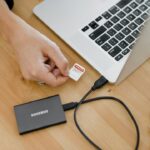
| HDDが遅さの主因で、ほかの性能は足りている | SSD換装などの延命 |
| Windows 11の要件を満たさず、今後も長く使いたい | 買い替えも含めて比較 |
| CPU・GPU・メモリなど複数の性能が用途に不足する | 買い替えを優先して比較 |
| 修理費がかかるうえ、修理後も別の課題が残る | 修理見積と買い替え費用を比較 |
最初に保証とメーカー修理の条件を確認する
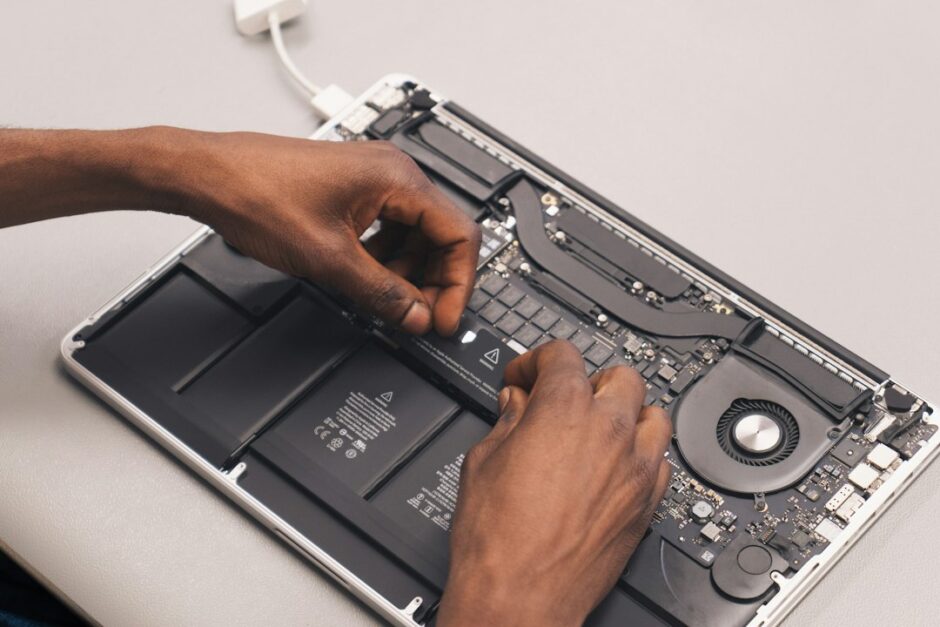
分解や部品交換を考える前に、メーカー保証・延長保証・販売店保証が残っていないか確認します。保証期間中の自己分解や非指定部品の交換が保証条件に影響することもあるため、保証書やメーカーの修理規定を先に確認してください。
古い機種ではメーカー修理の受付終了や部品在庫の制約もあります。修理費だけでなく、メーカーがまだ修理を受け付けているか、修理後に必要な用途を満たせるかまで含めて判断します。
まず「故障」なのか「設定・性能の問題」なのか確認する
「遅い」「固まる」「起動に時間がかかる」という症状だけでは、すぐに故障とは決められません。空き容量不足、常駐ソフト、Windows Update、メモリ不足、HDDの読み書き速度など、複数の原因が考えられます。まず原因を切り分けたい場合は、パソコンが遅い原因とWindows 11での確認手順も確認してください。
- 起動しない・異音・電源が落ちる:ハードウェア故障を含めて切り分けが必要です。Windowsが起動しない場合の確認順は、パソコンが起動しないときのWindows 11対処法で整理しています。
- 起動はするが全体的に遅い:ストレージやメモリ、常駐ソフトの影響を確認します。
- ゲームや動画編集だけ重い:CPUやGPUなど、用途に対する性能不足の可能性があります。
- 容量不足の警告が出る:不要データの整理やストレージ増設で解決できる場合があります。
修理・延命を検討しやすいケース
必要な用途に対してCPUやGPUなどの基本性能が足りており、問題が一部に限られているなら、修理や部品交換で使い続ける価値があります。
- ストレージだけがHDDで、日常操作の待ち時間が大きい
- メモリ不足など、交換・増設できる原因が明確
- 液晶やキーボードなど局所的な故障で、ほかの性能には不満がない
- Windows 11の正式要件を満たし、今後もOS更新を受けられる
特にHDDからSSDへの変更を考えている場合は、SSD換装と買い替えの判断で、改善しやすい症状と買い替えを検討したいケースを分けています。
買い替えを検討しやすいケース
一つ直しても別の問題が残る場合は、修理代だけでなく修理後にどのくらい使えるかまで考えます。
- Windows 11の正式要件を満たさず、長期利用を予定している
- CPU・GPU・メモリなど複数の性能が用途に足りない
- バッテリー、液晶、ストレージなど複数箇所に劣化や故障がある
- 修理しても必要なソフトや周辺機器の要件を満たせない
- 重要な仕事で使うなど、停止時間そのものが大きな負担になる
Windows 11対応状況も判断材料にする
Windows 10の通常サポートは2025年10月14日に終了しています。Microsoftは、Windows 11の要件を満たさないPCについて、コンシューマー向けESUを利用するか、Windows 11をサポートするデバイスへの移行を案内しています。Microsoft「Windows 10サポート終了」
「Windows 11非対応」と表示されたPCでも、TPMやSecure Bootの設定が原因のことがあります。すぐ買い替えと決める前に、Windows 11非対応PCをどうするかで非対応理由を確認してください。
買い替えるなら新品と中古のどちらを選ぶ?
買い替えを選んだ後は、必要性能・保証・予算から新品と中古を比較します。中古は価格だけでなく、Windows 11の正式対応、保証・返品、バッテリーやACアダプターなどの状態まで確認することが重要です。
中古パソコンは買っても大丈夫?新品との違いで、購入判断のチェック項目を整理しています。
判断できない場合は修理見積を取って比較する
- 重要なデータを先に確認する:故障が疑われる場合は、無理な操作を続ける前にデータの重要度を整理します。すでにデータが消えた・開けない場合は、データ復旧を自分で試すか専門業者へ依頼するかを先に判断します。
- 症状と原因を切り分ける:設定・ストレージ・メモリ・部品故障など、どこに問題があるか確認します。
- 修理後に用途を満たすか考える:直してもOSや性能が不足するなら、買い替えも同時に比較します。
- 修理見積と買い替え費用を比べる:金額だけでなく、保証、停止期間、今後使える期間も含めて判断します。修理すると決めた後の依頼先選びは、パソコン修理をどこに頼むか・料金の見方で整理しています。
修理を依頼する場合は、見積もり方法、作業範囲、データの扱い、キャンセル条件などを確認してから依頼先を選びましょう。
参考情報
次の行動を決める
- 設定や軽い性能不足が原因なら、まず自分で改善できる範囲を確認する
- 原因を切り分けられない、部品交換や修理判断が必要なら、修理・サポートへ相談する
- Windows 11対応や性能不足が残るなら、買い替え条件を整理して新品・中古を比較する