
【PR】本記事はプロモーションを含みます
HDDを使っているPCで、起動・アプリの立ち上げ・ファイル読み書きの待ち時間が大きいなら、SSD換装は延命策になり得ます。一方で、CPUやGPUの性能不足、Windows 11非対応、複数部品の劣化はSSDだけでは解決しません。 「何が遅いのか」を先に切り分けてから、SSD換装と買い替えを比べるのがポイントです。
Table of Contents
SSD換装で延命できるPCと、買い替えた方がよいPCがある
SSDへの交換は万能な高速化ではありません。ストレージへのアクセス待ちが原因なら効果を感じやすい一方、処理そのものを担当するCPUやGPUの性能不足は残ります。
| 症状・用途 | SSD換装の考え方 |
|---|---|
| HDDで起動やアプリ開始が遅い | 改善候補になりやすい |
| ファイルのコピーや読み込みが遅い | ストレージが原因なら改善候補 |
| メモリ不足でアプリを複数開くと重い | SSDだけでなくメモリも確認 |
| ゲームのフレームレートが低い | CPU・GPUが原因ならSSDだけでは解決しにくい |
| 動画エンコードや3D処理が遅い | CPU・GPU性能を含めて買い替えも比較 |
まず今のPCがHDDかSSDか確認する
すでにSSDを搭載しているPCでは、SSDへ交換するだけでは問題の本質が変わらないことがあります。まず現在のストレージ種類と空き容量を確認します。SSD以外の原因も含めて切り分ける場合は、パソコンが遅い原因とWindows 11での確認手順も確認してください。
- HDDを使っているか、すでにSSDか
- 空き容量が極端に少なくなっていないか
- メモリ使用率が高い状態が続いていないか
- CPUやGPUが用途に対して不足していないか
WindowsでHDDかSSDか確認する方法
Windows 11では「設定 → システム → ストレージ → ストレージの詳細設定 → ディスクとボリューム」から、接続されているディスクの種類や容量などを確認できます。Microsoftもこの画面でSSD/HDDなどのディスク種類を確認できると案内しています。Microsoft「Windowsのストレージ設定」
PCによってはタスクマネージャーの「パフォーマンス → ディスク」でもSSD/HDDと表示されます。確認できない場合は、PCの型番とメーカー仕様から搭載ストレージを調べます。
SSD換装で改善しやすい症状
SSDメーカーのKingstonも、HDDからSSDへの変更はプログラムやファイルへのアクセスを高速化する手段として案内しています。Kingston「PCパフォーマンスの向上」
- 電源を入れてから使えるようになるまで長く待つ
- アプリの起動や大きなファイルの読み込みが遅い
- HDDの読み書き待ちが頻繁に発生している
- 今のCPU・メモリ性能には大きな不満がない
SSDに交換しても改善しにくい症状
- ゲームで必要なフレームレートが出ない
- 動画編集・3D・AI処理などでCPUやGPU性能が足りない
- メモリ容量が不足している
- Windows 11の正式要件を満たしていない
- 液晶・バッテリー・キーボードなど複数箇所に劣化がある
Kingstonも、SSDはロード時間やシステム応答性に影響する一方、CPUやGPUのボトルネックを直接解消するものではないと説明しています。Kingston「PC Gaming Bottlenecks」
Windows 11対応状況も確認する
SSDに換装して快適になっても、PC本体がWindows 11の正式要件を満たさない場合は、OSサポートを別に考える必要があります。Windows 11非対応PCの選択肢を確認してから、部品交換へ進むか判断してください。
SSD換装と買い替えの費用・手間を比較する
| 比較項目 | SSD換装 | 買い替え |
|---|---|---|
| 解決できる範囲 | 主にストレージ起因の遅さ | CPU・GPU・メモリ・OS要件など全体を更新できる |
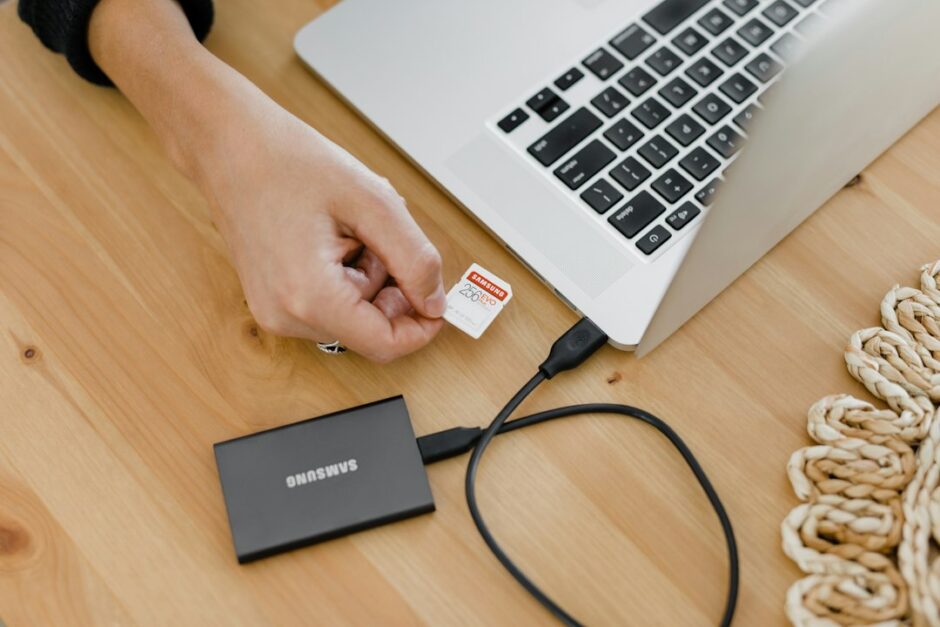
| データ移行 | クローンや再セットアップが必要になる場合がある | 旧PCから新PCへの移行が必要 |
| 互換性確認 | SSD規格・接続方式・交換可否 | ソフト・周辺機器・必要性能 |
| 今後の利用期間 | 本体の残り寿命・OS対応に左右される | 構成を選び直せる |
自分で交換しない場合の選択肢
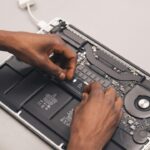
ノートPCは機種によって分解難度や交換可否が異なります。メーカー保証中の機器や、分解手順が分からない機種は、メーカーや修理業者へ相談した方がよい場合があります。
買い替えを選ぶなら中古も選択肢になる
SSD以外にも性能不足やOS要件の問題があるなら、部品交換を重ねるよりPC全体を更新した方が目的に合うことがあります。中古も含めて比較する場合は、中古パソコンと新品の違いを確認してください。
SSDだけでなく複数の不調があり、修理・延命・買い替えをまとめて判断したい場合は、パソコンは修理と買い替えどっち?判断基準も確認してください。
参考情報
SSD換装か買い替えかを決める
- HDDが主な原因で、自分で交換できるならSSD換装を検討する
- SSD換装が有効そうでも分解やデータ移行に不安があるなら、パソコン修理をどこに頼むか・料金の見方を確認して修理・設定サポートを比較する
- CPU・GPU・OS対応など複数の課題があるなら、部品交換より買い替えを比較する。中古PCを選ぶ方向なら、中古パソコンの購入先の選び方も確認する