
【PR】本記事はプロモーションを含みます
ヘブバンの引き継ぎは、古い端末の「設定」>「ゲーム設定」>「データ引き継ぎ」で設定し、新しい端末のタイトル画面左上のメニュー「データ引き継ぎ」で受け取る流れです。方法は引き継ぎID・Apple ID・Googleアカウント・Google Play Gamesアカウントの4つです。iPhoneとAndroidなど異なるOSへ移すと、有償クォーツは移行元に残ります。
Table of Contents
ヘブバンの引き継ぎ方法は4種類
| 方法 | 使える端末 | ポイント |
|---|---|---|
| 引き継ぎID | OSの限定なし | アプリ独自のIDと、自分で決めるパスワード(8〜32文字の英数字)を使います |
| Apple ID | iOS版のみ | 「Sign in with Apple」でサインインします |
| Googleアカウント | OSの限定なし | 「Sign in with Google」でログインします。Google Play Gamesアカウントとは別のものです |
| Google Play Gamesアカウント | Android版 | Google Play Gamesにログインした状態で遊んでいれば、自動で連携されます |
方法は複数設定できます。公式は、引っ越しの予定がなくても設定を済ませておけば、万が一データが初期化されたときにも元に戻せると案内しています。パスワードを忘れたときに備えて、2つ以上設定しておくと安心です。
古い端末で引き継ぎ設定をする
引き継ぎIDで設定する
- 設定を開く:ゲーム内メニューの「設定」>「ゲーム設定」>「データ引き継ぎ」を押します。
- 引き継ぎIDを選ぶ:「引き継ぎID」を選びます。
- パスワードを決める:8文字以上32文字以内の英数字でパスワードを設定します。
- IDとパスワードを控える:表示された引き継ぎIDとパスワードをメモやスクリーンショットで保管します。
Apple ID・Googleアカウントで設定する
- 設定を開く:「設定」>「ゲーム設定」>「データ引き継ぎ」を押します。
- サインイン方法を選ぶ:「Sign in with Apple」または「Sign in with Google」を選び、確認画面でもう一度同じボタンを選びます。
- アカウントでサインインする:Apple IDまたはGoogleアカウントでサインインします。
Google Play Gamesアカウントは、起動時にGoogle Play Gamesへログインし、タイトル画面をタップしてダウンロードが終わると自動で連携されます。
引き継ぎIDとパスワードは、他人に教えたりネットに公開したりしないよう公式が注意しています。
新しい端末でデータを引き継ぐ
- アプリを入れる:新しい端末にヘブンバーンズレッドをインストールして起動します。
- データ引き継ぎを開く:タイトル画面左上のメニューから「データ引き継ぎ」を押します。
- 方法を選んで入力する:「引き継ぎID」ならIDとパスワードを入力して「決定」を押します。Apple・Googleなら同じボタンを選んでサインインします。
- 中身を確かめて引き継ぐ:確認画面でセーブデータが正しいことを確かめ、「引き継ぐ」を押します。
Google Play Gamesアカウントの場合は、起動時にログインが行われ、確認画面で「引き継ぐ」を押すだけです。
スマホとPC(Steam版)で遊ぶなら自動引き継ぎ
ヘブバンには、複数の端末で同じデータを使い分ける自動引き継ぎがあります。一度引き継ぎをすると、以後はプレイしたい端末で起動したときに確認画面が出て、「引き継ぐ」を押すとその端末で続きを遊べます。
- 2022年7月15日1時より前の設定は使えない:それより前に引き継ぎ設定をした人は、「データ引き継ぎ設定」をやり直す必要があります。
- 移行元のアプリを消さない:自動引き継ぎを使う場合、移行元の端末のゲームはアンインストールしないよう公式が注意しています。
- PC版は2種類ある:Steam版のほか、Google Play Games on PC版があります。
有償クォーツとパスの扱い
| 項目 | 同じプラットフォーム間 | 異なるプラットフォーム間 |
|---|---|---|
| 有償クォーツ | 引き継がれます | 原則移行できず、移行元に有償のまま残ります。Android版とGoogle Play Games on PC版の間は例外で引き継がれます |
| プレミアムパス・ライトパス | 同じヘブバンのアカウントなら、異なるOS間でも有効期間が終わるまで有効です。複数のストアで加入しても効果や特典は上乗せされません | |
iPhoneからAndroid、スマホからSteam版へ移る場合は、有償クォーツを使い切ってから移るか、元の端末で使うかを先に決めておきましょう。
引き継げないとき・パスワードを忘れたとき
| 状況 | 確認すること |
|---|---|
| 引き継ぎIDで受け取れない | IDとパスワードの組み合わせが、古い端末で設定したものと同じか |
| Apple・Googleで受け取れない | 古い端末で連携したのと同じアカウントでサインインしているか。GoogleアカウントとGoogle Play Gamesアカウントを取り違えていないか |
| PCとスマホで自動で切り替わらない | 2022年7月15日1時より前の設定のままになっていないか。やり直しが必要です |
| 一部のデータが戻っている | 通信が不安定なまま引き継いでいないか。タイトル画面に戻ってから、電波の安定した場所で行います |
パスワードを忘れたときの再発行の方法は、公式ヘルプでは確認できませんでした。古い端末でまだ遊べるなら、その端末の「データ引き継ぎ」でApple IDかGoogleアカウントの連携を追加し、そちらで引き継ぐのが確実です。
データが消えた・アプリを消したとき
引き継ぎ設定を済ませていれば、アプリを入れ直してタイトル画面の「データ引き継ぎ」から同じ方法で戻せます。
設定をしていなかった場合は、ヘブンバーンズレッド公式ヘルプセンターから問い合わせます。プレイヤーIDはタイトル画面右上の「タップしてIDを表示」で確認できるので、引き継ぎ設定と一緒に控えておくと問い合わせのときに役立ちます。
リセマラで当たりが出たら
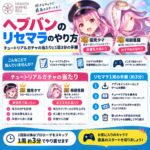
リセマラで当たりが出たら、アカウントを削除する前に引き継ぎ設定をしておきます。リセマラの手順はヘブバンのリセマラのやり方で解説しています。
PCで遊ぶために新しいゲーム環境を用意する場合は、中古ゲーミングPCを買ってよい条件と注意点も確認できます。ゲームごとの公式動作環境を基準に、CPU・GPU・保証などを確認して選びます。