
【PR】本記事はプロモーションを含みます
Table of Contents
【最優先】公式の障害情報を確認してから対処する
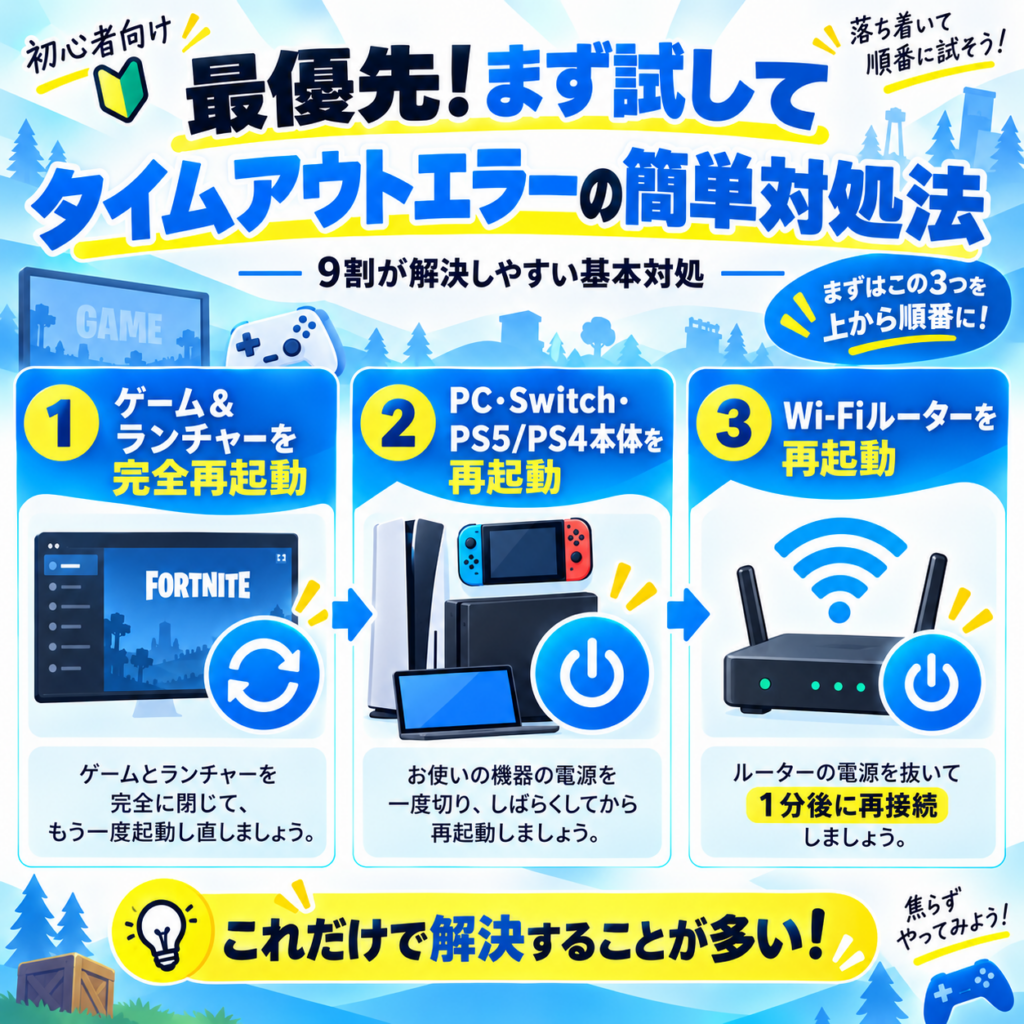
最初にEpic Games公式ステータスで「Fortnite」のLogin・Game Servicesなど関連項目を確認してください。 障害・メンテナンスが発生している場合は、端末設定を変更せず復旧案内を待ちます。稼働中なのに自分だけ接続できない場合は、以下の順にゲーム・端末・ルーターを再起動して切り分けてください。
1. ゲームとランチャーを完全に再起動する
最初に試すべき基本の対処法です。一度フォートナイトとEpic Games Launcherを完全に終了させ、もう一度起動し直してみましょう。
2. PC・Switch・PS5/PS4本体を再起動する
ゲームの再起動で直らない場合、使っているデバイス本体に一時的な不具合が起きている可能性があります。スリープやレストモードではなく、一度完全に電源を落としてから再起動してください。
3. Wi-Fiルーターを再起動する
ゲーム・端末の再起動でも改善しない場合は、家庭内の通信機器を確認します。ほかの利用者の通信も一時的に切れることを確認してからルーターの電源を切り、1分ほど待って再起動してください。再接続後にログインを試し、改善しなければ次の原因確認へ進みます。
それでも直らない?エラーの原因を特定しよう!
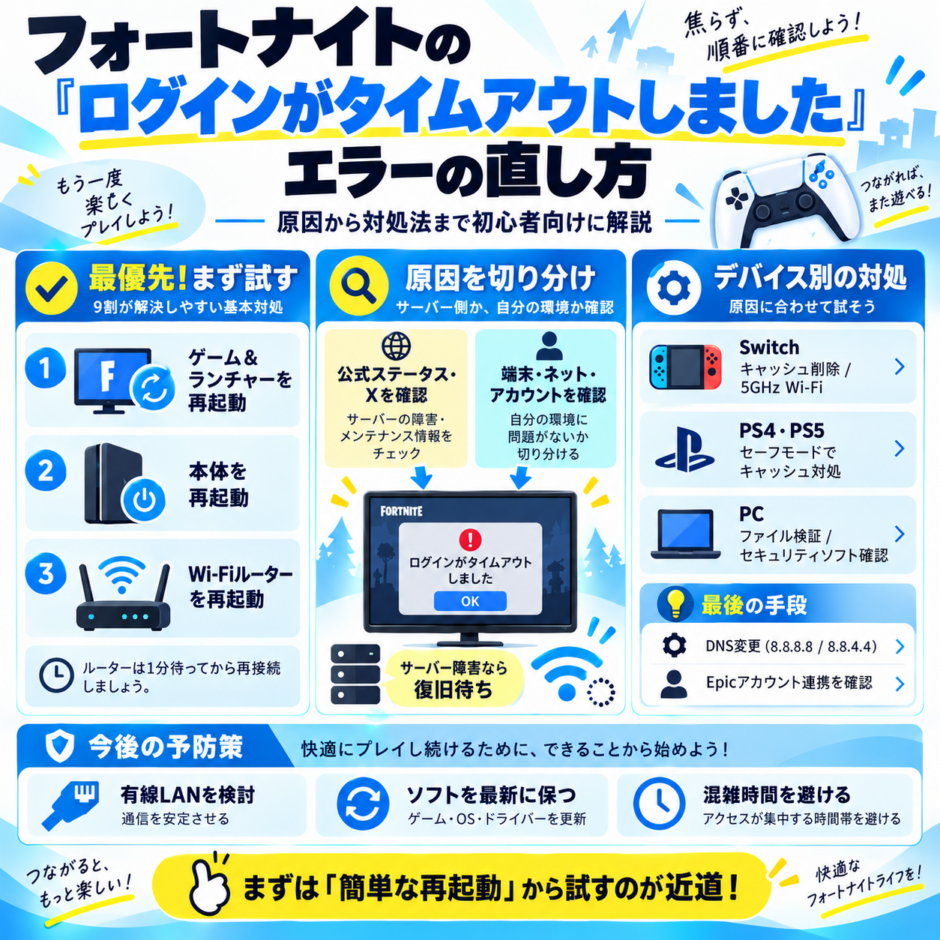
簡単な対処法で解決しない場合、もう少し詳しく原因を探る必要があります。問題は「Epic Gamesのサーバー側」にあるのか、それとも「あなたの環境(端末やネット)」にあるのかを切り分けましょう。
1. 公式情報をチェックして「サーバー障害」か確認する
自分だけではなく、他の多くのプレイヤーもログインできない場合、サーバー側で障害が起きている可能性が高いです。
- Epic Games公式ステータスで、Fortniteの「Login」「Game Services」など関連項目と障害・メンテナンス情報を確認します。障害中は端末の初期化やアカウント連携解除を急がず、公式の復旧情報を待ってください。
- X(旧Twitter)でリアルタイムの情報を検索「#フォートナイト」「#FortniteDown」などで検索するほか、公式のFortniteステータスアカウント(@FortniteStatus)でリアルタイムの情報が発信されているか確認しましょう。
サーバー側に問題がある場合
私たちにできることはありません。公式からの復旧アナウンスを待ちましょう。
2. サーバー障害の表示がなければ、端末と接続を順に確認する
公式ステータスに障害が表示されない場合でも、地域的な接続不良や個別のアカウント問題は残り得ます。次の3つを順番に確認してください。
- ネットワークの問題: Wi-Fiが不安定、通信設定が不適切など。
- 端末の問題: ゲームファイルの破損、キャッシュの蓄積など。
- アカウントの問題: セキュリティロック、プラットフォーム連携の不具合など。
次のステップで、お使いのデバイスに合わせた具体的な解決策を試していきましょう。
【デバイス別】原因に合わせた具体的なタイムアウト解決策
お使いのデバイスごとに、効果的な対処法を紹介します。
Nintendo Switch の場合
Switch版のエラーは、本体のデータや通信設定が原因のことが多いです。
- 本体のキャッシュをクリアする「初期化」という少し怖い名前のメニューに進みますが、実際に操作するのは『キャッシュの消去』だけです。セーブデータは消えませんのでご安心ください。(詳しい手順は任天堂公式サイトでも確認できます)
- ホーム画面の「設定」→「本体」→「初期化」を選択。
- 「キャッシュの消去」を選び、対象ユーザーを選択して実行します。
- 完了後、Switch本体を再起動してください。
- 接続先Wi-Fiを5GHz帯に変更するWi-Fiが2.4GHz帯と5GHz帯の両方に対応している場合、より高速で電波干渉の少ない5GHz帯に接続することで通信が安定し、エラーが改善することがあります。
PS4 / PS5 の場合
PlayStationでは、システムの一時的な不具合を解消する機能が有効です。
- セーフモードでキャッシュをクリアする本体の電源を完全に切り、セーフモードを起動して操作します。(詳しい手順はPlayStation公式サイトでも確認できます)
- 本体の電源を完全に切ります。
- 電源ボタンを長押しし、「ピッ」と2回目の音が鳴ったら指を離してセーフモードを起動します。
- PS5では「システムソフトウェアキャッシュを消去」、PS4では「データベースを再構築する」を実行します。これによりシステムがリフレッシュされ、ログインがスムーズになることがあります。
PC の場合
PC版は、ゲームファイルや他のソフトウェアとの干渉が原因となりやすいのが特徴です。
- Epic Games Launcherでゲームファイルを「検証」する
- Epic Games Launcherの「ライブラリ」を開きます。
- フォートナイトの3点アイコン「…」をクリックし、「管理」を選択。
- 「ファイルのスキャン(検証)」を実行します。破損したゲームファイルが自動で修復され、エラーが直ることがあります。
- セキュリティソフトの通信設定を確認する
PCの保護ソフトやファイアウォールが通信を遮断していないか、検出履歴とアプリの許可設定を確認します。保護機能を無効にしたまま使わず、必要な場合はソフトの公式手順に従って対象アプリだけを許可してください。
【上級者向け】どうしても直らない場合の選択肢【最後の手段】
ここまでで改善しない場合に限り、少し専門的な対処法を検討します。サーバーや回線側の問題が継続している場合は、端末の設定変更だけで解決できないこともあります。
もし、それでもログインできない場合にのみ試していただきたい、少し専門的な選択肢が2つあります。無理に試す必要は全くありません。
「難しそう」と感じたら、この先は読み飛ばして公式サポートへの問い合わせを検討するのも良い方法です。
- 1. DNS設定を変更してみる
DNSはインターネット上の名前解決に使う仕組みです。DNS変更で回線自体が速くなるわけではありませんが、名前解決に原因がある接続問題の切り分けに役立つ場合があります。設定する場合は、DNS変更の手順で現在の設定方法と元へ戻す方法を確認してください。 - 2. Epic Gamesアカウントの連携を確認する
まれに、アカウントの連携情報に問題が起きていることがあります。Epic Games公式サイトのアカウント連携ページにログインし、お使いのゲーム機(PlayStation Network, Nintendoアカウントなど)との連携が正しく行われているか確認してみましょう。接続手順や解除時の注意点は、フォートナイトのアカウント接続のやり方でも整理しています。
今後のために!タイムアウトエラーを未然に防ぐ3つの予防策
快適なプレイ環境を維持し、エラーの発生を減らすためのヒントです。
- 有線LAN接続を検討する
可能であれば、無線Wi-Fiではなく有線LANで接続しましょう。通信の安定性が劇的に向上し、タイムアウトやラグのリスクを大幅に減らせます。 - ソフトウェアを常に最新に保つ
フォートナイト本体、Epic Games Launcher、そしてPCやゲーム機のシステムソフトウェアは、常に最新バージョンにアップデートしておきましょう。 - サーバーが混雑する時間帯を避ける
大型アップデートの直後や、週末の夜間はサーバーが混-しがちです。可能であれば、少し時間をずらしてプレイするだけでも快適さが変わります。
タイムアウトの解消後に、パスワードの使い回し・多要素認証・パスキーなどアカウント保護全体も確認したい場合は、アカウントとデジタル安全ガイドへ進んでください。
まとめ|公式の障害確認→再起動→機種別対処の順で進める
「ログインがタイムアウトしました」エラーが発生した際は、慌てずに以下の順番で対処しましょう。
- まず公式の障害情報を確認。
Fortniteのログイン・ゲームサービスに障害やメンテナンスがないか調べます。- 障害がなければ再起動。
ゲーム→端末→必要な場合のみルーターの順で試します。- 改善しなければ機種別対処。
PC・Switch・PlayStationの該当手順を確認し、初期化やアカウント連携解除を急がないでください。
解消しないときは、エラー表示・発生時刻・使用機種と試した手順を控え、Epic Gamesまたは利用機器の公式サポートに相談してください。







現在Epic Gamesアカウントにログインできません。後でもう一度お試しください。
解決方法教えてください。
コメントありがとうございます。
Epic Gamesのログインエラーは、サーバー障害や端末・設定の問題など、原因が複数考えられます。
同じエラーで困っている方が多いため、原因を絞り込める診断ページを作りました。下記ページをご確認ください。
Epic Gamesにログインできない原因と対処法|「後でもう一度お試しください」診断ツール