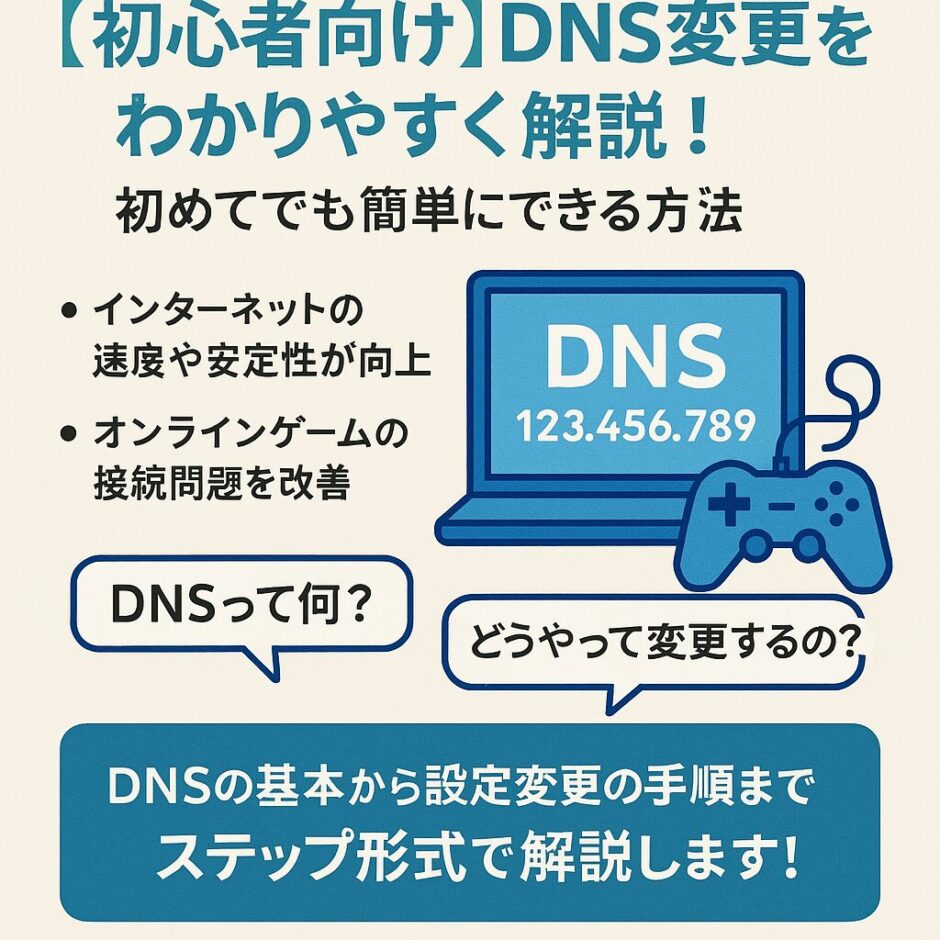
DNS変更は、インターネット回線そのものを速くする設定ではありません。名前解決の応答や特定の接続トラブルを切り分けたいとき、または暗号化DNS・フィルタリング機能を使いたいときに試します。変更前の設定を残し、問題が出たら「自動取得」へ戻せるようにしてください。
そもそもスマホのWi-Fiがつながらない、または「接続済み・インターネットなし」の段階なら、DNS変更より先にスマホ・ルーター・回線の故障箇所を安全に切り分ける手順で原因を絞ってください。Wi-Fiの電波が届かない問題はDNS変更では直せません。
DNS変更前に確認
- ルーター・ONU・端末を再起動しても直らないか
- 他の端末でも同じサイト・サービスにつながらないか
- 回線事業者やサービス側で障害が発生していないか
- VPN、会社・学校のネットワークなど、指定DNSが必要な環境ではないか
Table of Contents
DNSを変えると何が変わる?
DNSは、Webサイト名などを接続先のIPアドレスへ変換する仕組みです。DNSを変更すると、名前解決に使うサービスが変わります。
一方で、契約回線の最大速度、Wi-Fiの電波強度、ゲームサーバーまでの物理的な回線品質そのものが上がる設定ではありません。「DNSを変えれば必ず高速化する」と考えず、接続問題の切り分けの1つとして使います。
どのDNSを使うか先に決める
通常は回線やルーターが指定するDNSを自動取得します。手動で変更する場合は、Google Public DNS、Cloudflare 1.1.1.1、Quad9など、提供元が公式に設定値と運用方針を公開しているサービスを候補にします。
代表的なアドレスと選び方は、パブリックDNSの選び方で整理しています。
Windows 11でDNSを変更する
Windows 11では、ネットワーク設定からDNSサーバーを手動指定できます。Microsoftは、Preferred DNS / Alternate DNSを設定し、対応するDNSではDNS over HTTPS(DoH)も選べると案内しています。DoHでは自動テンプレート/手動テンプレートを選べ、HTTPSで送れない場合に平文DNSへフォールバックするかどうかも設定できます。
- 「設定」→「ネットワークとインターネット」を開く
- 使用中のWi-FiまたはEthernetの設定を開く
- DNSサーバーの割り当て(DNS server assignment)の「編集」を開く
- 手動を選び、IPv4またはIPv6を有効にする
- 優先DNS・代替DNSを入力する
- 対応するDNSを使う場合はDNS over HTTPSの設定も確認し、保存する
メニュー名はWindowsの更新で多少変わる場合があります。Microsoft Support「Essential network settings and tasks in Windows」
iPhoneでWi-FiのDNSを変更する
iPhoneでは、接続中のWi-FiネットワークごとにDNSを変更できます。
- 「設定」→「Wi-Fi」を開く
- 接続中ネットワークの情報ボタンを開く
- 「DNSを構成」を開く
- 「手動」を選び、利用するDNSサーバーを追加する
- 保存する
この変更はそのWi-Fiネットワークに対する設定で、携帯電話回線のDNS設定を一括変更するものではありません。元へ戻す場合は「DNSを構成」を「自動」へ戻します。Apple「iPhoneのWi-Fi設定を管理する」
Android 9以降は「プライベートDNS」を使える
Android 9以降は、DNS-over-TLSを使う「プライベートDNS」に対応しています。AndroidはPrivate DNSをオン(自動)のまま使うことを推奨しており、手動指定ではIPアドレスではなく対応事業者のホスト名を入力します。Private DNSで保護されるのはDNSの問い合わせと応答で、通信全体をVPNのように暗号化する機能ではありません。
Google Public DNSを使う場合、Googleは次の手順を案内しています。
- 「設定」→「ネットワークとインターネット」を開く
- 「プライベートDNS」を開く
- 「プライベートDNSプロバイダのホスト名」を選ぶ
dns.googleを入力して保存する
Cloudflareでは、Android 9以降の手動設定用ホスト名としてone.one.one.oneを案内しています。端末メーカーによってメニュー名が異なる場合があります。
Google Public DNS「開始する」 / Cloudflare「Set up 1.1.1.1 on Android」
古いAndroidでWi-FiごとにDNSを変える場合は注意する
Android 9より前の端末では、Wi-FiごとにIP設定を手動化してDNSを指定する方法があります。ただし、IPアドレスやゲートウェイ等も扱う必要があり、Googleも上級者向けとしています。
公衆Wi-Fiでは固定IP設定がログイン画面(キャプティブポータル)を妨げる場合があります。必要がなければ自動設定を維持してください。
ルーター側で変えると家庭内の端末へまとめて適用できる
ルーターのDNS設定を変更すると、そのルーター経由で接続する複数端末へまとめて適用できます。ただし、管理画面や項目名はメーカー・回線事業者ごとに異なります。
- ルーターの管理画面を開く
- 現在のDNS設定を記録する
- WAN / Internet / DNSなどの設定画面を探す
- 利用するDNSの公式アドレスを入力する
- 保存し、必要に応じてルーターや端末を再接続する
Cloudflareも、ルーターで1.1.1.1を設定するとネットワーク内の各端末へまとめて適用できると案内しています。Cloudflare「Set up 1.1.1.1 on a router」
代表的なDNSアドレス
| サービス | 優先 | 代替 |
|---|---|---|
| Google Public DNS | 8.8.8.8 | 8.8.4.4 |
| Cloudflare 1.1.1.1 | 1.1.1.1 | 1.0.0.1 |
| Quad9 Secure | 9.9.9.9 | 149.112.112.112 |
設定値は必ず提供元の現行公式ページも確認してください。古いISP別固定DNS一覧は、変更や提供終了を追跡しにくいためこの記事から撤去しました。
変更後につながらなくなったら「自動」へ戻す
DNS変更後にWebサイトが開けない、Wi-Fi認証画面が出ない、会社・学校・VPNのサービスへ接続できない場合は、まずDNS設定を自動へ戻します。
DNS変更で解決しない場合は、回線障害、ルーター、Wi-Fi、サービス側障害、端末設定など別の原因を切り分けてください。
DNS変更の進め方
- 先に再起動・障害情報を確認する
- 現在の設定を記録する
- 公式情報があるDNSだけを使う
- Windows 11ではDoH、Android 9以降ではPrivate DNSも選択肢にする
- 問題が出たら自動取得へ戻す