

【PR】本記事はプロモーションを含みます
あなたのスマホ、本当に安全ですか?
ウイルス感染、フィッシング詐欺、不審なWi-Fi接続…。
セキュリティの脅威は日々進化し、私たちのスマートフォンやタブレットは常にリスクと隣り合わせです。
そんな中、**ソフトバンクとワイモバイルが提供する「セキュリティOne」**は、
あなたの大切なモバイルライフを守るために設計された、頼れるセキュリティパートナーです。
「セキュリティアプリって本当に必要?」
そんな疑問を持つあなたにこそ知ってほしい、セキュリティOneの魅力と実力を本記事で徹底解説します。
Table of Contents
セキュリティOneとは?
あなたのスマホを守る、頼れるセキュリティアプリの決定版!
セキュリティOneは、ソフトバンクとワイモバイルが提供する、スマートフォン向けの統合型セキュリティアプリです。
これまで別々に提供されていた
「スマートセキュリティ powered by McAfee®」や「迷惑電話ブロック」などの機能を、ひとつに集約!
よりシンプルで強力なセキュリティをあなたのスマホに届けます。
▶ 提供元はソフトバンク|マカフィーとの関係性は?
アプリの提供元は、ソフトバンクとワイモバイル。それぞれの「セキュリティパック」オプションに含まれています。
アプリ上には「McAfee」の表記はありませんが、過去のMcAfee提供アプリの機能が統合されていることから、マカフィーの技術を土台にしている可能性が高いと見られます。
つまり:信頼性ある技術を、キャリア独自の形で最適化。
モバイルに特化した“使いやすい”セキュリティが実現されているのです。
▶ 対応端末|どのデバイスで使える?
セキュリティOneは、スマホ・タブレット専用に設計されています。
- iPhone:iOS 15.0以降(最新版推奨)
- iPad:iPadOS 15.0以降(最新版推奨)
- Android端末:Android™ 9.0以上(Android 10以上推奨)
【PC版の利用について】
「セキュリティOne」アプリ自体はPC非対応です。
ただし、ソフトバンク・ワイモバイルの**「セキュリティパックプラス(またはプレミアム)」に加入している場合、追加料金なしでPC向けのセキュリティソフト(マカフィー マルチ アクセスなど)を利用できる権利が含まれている**ことがほとんどです。
Point:スマホは「セキュリティOne」アプリで守り、パソコンはパック特典の「PC版ソフト」を入れて守る。これで追加契約なしに両方カバー可能です。
▶ インストール方法|プリインストールじゃない?
このアプリはプリインストールされていません!
- 必要に応じて、App StoreまたはGoogle Playから自分でダウンロード&インストールが必要です。
- スマホ購入直後からすぐに守りたい場合は、早めの導入がオススメです。
主な機能一覧|あなたのスマホを守るために
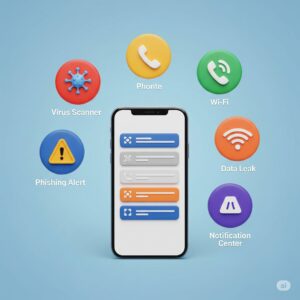
セキュリティOneは、以下のような多機能な防御システムを搭載しています。
🔍 ウイルスチェック機能
スマホ内のウイルスやマルウェアをスキャンし、発見時は即座に警告!
🌐 危険サイトチェック機能
フィッシング詐欺や偽サイトなど、危険なWebページを検知&警告します。
📶 危険Wi-Fiチェック機能
カフェや駅などの公衆Wi-Fi利用時、セキュリティリスクの高い通信を自動で検出!
📞 迷惑電話チェック機能
振り込め詐欺などの迷惑電話を、警察提供の番号データに基づいてブロック&警告表示!
→ 公共機関や企業の名前も自動で表示されるから安心。
💬 迷惑メッセージチェック機能
「+メッセージ」や「SoftBankメール」アプリに届く怪しいSMS・メールを自動でふるい分け。
迷惑メッセージは専用フォルダに隔離、通知も表示。
🔐 個人情報流出チェック機能(※プレミアム限定)
あなたのメールアドレスやID、クレジットカード番号などが、ダークウェブに漏れていないかを監視!
万が一流出が発見された場合は、すぐに通知してくれます。
※この機能は「セキュリティパックプレミアム」加入者限定です。
現代の脅威に対応する“スマホの守護神”
セキュリティOneは、ただのウイルス対策にとどまりません。
フィッシング詐欺、迷惑電話、情報漏洩……スマホ利用者が直面するさまざまな脅威に、多層的に対応します。
「自分のスマホは大丈夫」と思っていても、セキュリティリスクは日々進化しています。
“備えあれば憂いなし”。
スマホに、そして自分自身に安心を。ウイルスや迷惑通信、個人情報漏洩といった、現代のモバイル利用における多様な脅威からあなたを守ります。
セキュリティOneは必要?それともいらない?
あなたにとって本当に価値あるサービスかを徹底検証!
「セキュリティOneを入れるべきかどうか、正直迷っている…」
そんな方へ向けて、このページではどんな人にとって“必要”か、“不要”かをわかりやすく整理しました。
あなた自身の使い方と照らし合わせて、判断の参考にしてください。
✅ セキュリティOneが“必要”なのはこんな人!
もし、あなたが以下のいずれかに当てはまるなら、「セキュリティOne」は強い味方になるはずです。
- あらゆる脅威からスマホを守りたい人
→ フィッシング詐欺、マルウェア、危険Wi-Fi、迷惑電話やメッセージ…。あらゆるリスクにまとめて備えたい方には最適。 - キャリアのサポートも活用したい人
→ ソフトバンク/ワイモバイルにしっかり連携。サポート体制が整っているので、初心者でも安心して使える。 - 個人情報の流出リスクに敏感な人
→ ダークウェブ上での情報流出を監視し、通知してくれるプレミアム機能は唯一無二の安心材料。重要な情報を扱う人には特におすすめ。
❌ 逆に「不要」と感じるのはこんな人かも
一方、以下のようなユーザーにとっては、「セキュリティOne」がオーバースペックと感じられるかもしれません。
- 既に高性能なセキュリティアプリを使っている人
→ ノートン、ESET、ウイルスバスターなどの有料アプリで満足しているなら、機能が重複してしまう可能性があります。 - セキュリティリテラシーが高く、自衛できる人
→ アプリを必ず公式ストアからダウンロードし、常にOSを最新にし、不審なリンクを開かない…。そうした習慣を徹底できているなら、追加のアプリが不要と判断できるケースも。
💡 無料アプリとの違いは?
セキュリティOneの“安心の幅”は、無料アプリとは段違い
確かに、無料のセキュリティアプリ(Avast、AVG、Aviraなど)でも、ウイルススキャン程度ならカバーできます。
でも、セキュリティOneは違います。
- 危険なWi-Fiの検知
- 迷惑電話・メッセージの自動警告
- ダークウェブ監視(※プレミアム限定)
これら**“総合的でリアルタイムな守り”は、無料アプリでは基本的に不可能。また、キャリアと連携した丁寧なサポート体制**も大きなメリットです。
安さだけでは得られない、「使い続ける安心感」がここにあります。
セキュリティOneの料金は?無料との違いも徹底解説
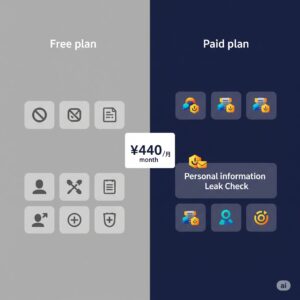
あなたに合ったプランを見つけよう!
セキュリティアプリを選ぶときに気になるのが、やっぱり「料金」。
ここではセキュリティOneの料金体系や無料プランとの違い、課金のタイミングや注意点まで、しっかり解説します。
💰 基本料金(月額/年額)|アプリ単体で契約する場合
- アプリ単体の利用:
App StoreやGoogle Playから直接インストールした場合、
➡ 月額440円(税込)
※30日ごとの自動継続課金です。 - キャリアのパックに含まれる場合:
ソフトバンク・ワイモバイルの以下のオプションサービスに加入していれば、
➡ 追加料金なしでセキュリティOneが使えます。
例:
- セキュリティパックプレミアム
- セキュリティパックプラス(ワイモバイル:月額660円)
- セキュリティパック
- 基本パック
※ただし、パック自体の月額料金は別途必要です。
🆓 無料で使える範囲 vs 有料機能のちがい
セキュリティOneは無料でダウンロード可能ですが、すべての機能が使えるわけではありません。
- ✅ 無料で使える可能性のある機能
→ ウイルススキャン、危険サイトのチェックなど、基本的な保護機能 - 🚫 有料でのみ利用できる機能(一部例)
→ 個人情報の流出を監視する「ダークウェブ監視機能(プレミアム限定)」など、
高度なセキュリティ機能は有料プランの利用者だけがアクセス可能です。
まとめ:無料版は“最低限の防御”、有料版は“日常全体を守る防御”という違いがあります。
📱 キャリアパックでの利用とお得情報
ソフトバンク・ワイモバイルユーザーなら、セキュリティOneは単体アプリというより“パックの一部”として提供されています。
パックに加入すると、以下のようなメリットがあります:
- ✔ セキュリティOne(スマホ用)が使い放題
- ✔ PCセキュリティ(PC用のマカフィー等)も追加料金なしで利用可能
- ✔ 位置情報サービス(位置ナビ)
- ✔ ネットトラブル補償
単体でアプリを契約するよりも、パックで加入したほうが「PCも守れる」「補償もつく」ため、結果的にコスパが良くなるケースが多いです。
🔔 課金タイミングと注意点
| 利用方法 | 課金発生のタイミング | 注意すべきポイント |
|---|---|---|
| アプリストア経由 | 購入から30日ごとの自動課金 | 解約しない限り継続。24時間前までに手続き必要 |
| キャリア経由 | 月ごとの締め日で請求 | **アプリ削除だけでは解約にならない!**別途手続きが必要 |
✳ 超重要! スマホからアプリを削除しても、課金は止まりません。
必ず、アプリストア or キャリアのマイページからの正式な解約手続きを行いましょう。
安心は「無料」では手に入らない。でも、無駄な出費も避けたい。
- とりあえずのウイルス対策なら無料アプリでOK
- でも、本気でスマホ全体を守りたいなら「セキュリティOne」の有料プランが心強い味方
あなたのスマホの使い方と、不安の大きさに応じて、最適な選択をしてください。
迷っているなら、一度無料で試してみるのもアリです。
セキュリティOneの評判・口コミまとめ
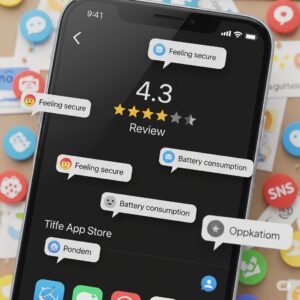
リアルな声から見えてくる、安心感と課題点とは?
「セキュリティOneって実際どうなの?」
そう思ったときに気になるのは、やっぱり“使っている人の声”ですよね。ここでは、アプリストアの評価やSNSでの反応から、メリット・デメリットを客観的に整理してお届けします。
🌟 App Store/Google Playの評価は?
数万人の声から見える、信頼と不満のリアル
▶ App Store(iOS)の評価
- ⭐ 平均評価:4.3/5点(約6.5万件)
→ 高評価多数で、安心感のあるアプリという印象がうかがえます。
🔍 良い口コミの傾向(推定内容)
- ✅ キャリア提供の安心感
→ ソフトバンク/ワイモバイル公式ということで、信頼性が高いと評価。 - ✅ 多機能をひとまとめにできる利便性
→ ウイルス対策・迷惑電話ブロック・危険Wi-Fiチェックなど、複数のセキュリティ機能が1つのアプリで完結する点が好評。 - ✅ 詐欺サイトのブロック力
→ フィッシングサイトなどへの警告表示が安心につながっているという声も。
⚠ 悪い口コミの傾向
- ⚙ 設定トラブル
→ 特にiOSユーザーから、「危険Wi-Fiチェック機能が設定できない」という報告が継続的に見られます。
iPhoneの「ローカルネットワーク設定」が表示されないことが原因とされ、設定が完了できないと不満が出ています。 - 🔋 バッテリーの消耗が激しい
→ アプリ導入後、電池持ちが悪くなったという指摘も散見されます。
リアルタイムで監視するセキュリティアプリの特性上、ある程度の消費は避けられませんが、「思った以上に減る」と感じる方もいるようです。
🗣 SNS・掲示板での反応は?
Twitterや5chでは静かな印象も…
X(旧Twitter)や5ch(匿名掲示板)といったソーシャルメディア上では、セキュリティOneに特化した投稿は多くないのが現状です。
- 「悪い噂がない」=問題がないとも言えますが、
- 「話題になっていない」=**目立つほど感動もトラブルも少ない“無難な存在”**とも受け取れます。
📌 セキュリティOneはどう評価されている?
- 🟢 安心・信頼・機能の充実 → 高評価の理由
- 🔴 設定・バッテリーへの影響 → 低評価の主な原因
つまり、日常をしっかり守ってくれる“堅実なセキュリティアプリ”である一方、
一部のユーザーにとっては「ちょっと使いづらい」と感じる面もあるようです。
導入を検討する際は、「どの機能に価値を感じるか」「設定やバッテリー消費が気になるか」など、自分の使い方との相性を考えるのがポイントです。
セキュリティOneの設定方法&トラブル対
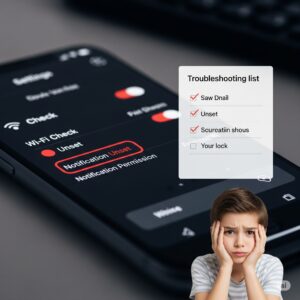
“安心のはじまり”は正しい設定から!
「セキュリティOne」をしっかり活用するには、最初の設定がカギ。
ここでは、インストールから初期設定の流れ、そしてつまずきやすいポイントとその対処法まで、丁寧にわかりやすくご紹介します。
✅ セキュリティOneのインストール&初期設定手順
初めての方でも安心して始められるよう、流れをステップごとに整理しました。
1. アプリのダウンロードと起動
- App Store(iOS)またはGoogle Play(Android)から「セキュリティOne」を検索し、インストール
- アプリを起動し、初期画面へ進みます
2. 利用規約への同意
- 起動後に表示される利用規約をよく読み、「同意する」をタップ
3. 各機能の個別設定
セキュリティOneでは、機能ごとにOSの設定変更が必要になることがあります。代表的な機能の設定例を以下にご紹介します。
🔍 危険Wi-Fiチェック機能の設定
- アプリトップ画面 → 「危険Wi-Fiチェック」 → 「設定を開始する」
- iOSの場合:「設定」アプリ →「プライバシー」→「ローカルネットワーク」→「セキュリティOne」をON
- 通知の許可も必要なので「通知」→「許可」も忘れずに
🛡 個人情報流出チェック(プレミアム機能)
- アプリ内の「個人情報流出チェック」→「未設定」→「設定を開始する」
- 利用規約に同意し、監視対象となる情報(メールアドレス、IDなど)を登録
- 入力後、「設定する」をタップで完了
📞 迷惑電話チェック(iOSのみ)
- iPhoneの「設定」アプリ →「電話」→「着信拒否設定と着信ID」
- 「セキュリティOne」をONに切り替え
⚠ 注意点
アプリのインストールだけでは保護は万全ではありません。機能ごとの個別設定が必要なので、忘れずにチェックしましょう。
⚠ よくあるトラブルと対処法
「設定ができない」「動作がおかしい」そんな時は?
特にiOS版で報告されているのが、「危険Wi-Fiチェックの設定が完了できない」というトラブル。
「ローカルネットワーク」の項目が表示されず、進めなくなる…という声が一部にあります。
以下のような方法で、多くの不具合は解決可能です。
🕒 1. デバイスの日時設定を確認
- 日付・時刻・タイムゾーンを「自動」に設定
- 正しい時間が設定されていないと、ネットワーク関連の機能がうまく動作しないことがあります
🔄 2. OSとアプリのアップデートを確認
- iOS/Android、そして「セキュリティOne」アプリを最新バージョンに更新
📱 3. スマホ&ルーターを再起動
- スマートフォンの再起動
- Wi-Fi環境に問題がある場合は、モデムやルーターの再起動も試してみましょう
🌐 4. 別のネットワークに切り替えてみる
- 現在のWi-Fiが不安定な可能性あり
- モバイルデータ通信や他のWi-Fiで再設定を試す
💥 5. アプリの強制停止&再起動(Android向け)
- スマホの「設定」→「アプリ」→「セキュリティOne」→「強制停止」→再起動して再確認
セキュリティOneの解約方法と注意点
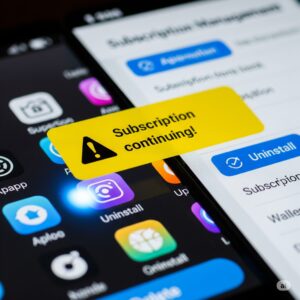
「知らなかった…」で損をしないために、正しい手順と確認ポイントを解説!
「アプリを削除したのに、まだ課金されてる…?」
そんな事態を防ぐために、セキュリティOneの正しい解約方法と、注意すべきポイントをまとめました。
すっきり安心して次のステップへ進むために、ぜひチェックしておきましょう。
📱 解約手順|アプリの入手経路によって方法が異なります!
セキュリティOneはどこから契約したかによって、解約方法が変わります。
あなたの契約形態に合わせて、該当する方法を選んでください。
▶ My SoftBank/My Y!mobile 経由で契約した場合
- 「My SoftBank」または「My Y!mobile」アプリ(またはWeb版)にログイン
- 「ご加入中のサービス」または「契約内容の確認・変更」を選択
- 該当するオプション(例:「セキュリティパック」)を選んで解約手続きへ進む
▶ App Store(iOS)経由で単体購入した場合
- iPhoneの「設定」アプリを開く
- 画面上部の「Apple ID(自分の名前)」をタップ
- 「サブスクリプション」を選択し、「セキュリティOne」を探す
- 表示された画面から解約をタップして完了!
❗ 超重要ポイント
アプリを削除するだけでは課金は止まりません!
正式な解約手続きを行わない限り、料金が自動で発生し続けます。
必ず「契約元」からしっかり手続きしましょう。
⚠ 解約時に気をつけたい3つのポイント
🗓 1. 課金日や次回更新日の確認を!
- App Storeなどのサブスク形式は、次回課金の24時間前までに解約しないと、次の月額が発生します。
- キャリアのパックも、月末締めのケースが多いので、契約更新のタイミングを事前に確認しましょう。
💸 2. 契約解除料の有無に注意
- 一部のパックプランでは、契約期間や更新月の縛りがある場合も。
- セキュリティOne単体に解約料はない可能性が高いですが、事前にキャリアへ確認すると安心です。
🎁 3. 特典・キャンペーンの終了に注意
- 契約時にもらえた割引・無料期間・データ特典などは、解約と同時に失効する場合があります。
- お得な条件が消える前に、代替手段を考えておきましょう。
✅ 解約後にやるべきこと
「もう使わない」で終わらせない!次の対策が大切です。
📲 1. アプリのアンインストール
- 解約後は、不要となった「セキュリティOne」アプリを削除しましょう。
- Androidの場合は、アンインストール前に「デバイス管理機能(端末管理者)」の解除が必要になる場合があります。
🔐 2. 代替セキュリティ対策の検討
アプリをやめたあと、そのままではスマホが無防備な状態になってしまうことも…。以下のような対策をお忘れなく。
🛡 おすすめの代替手段
- 市販の有料セキュリティアプリ
例:ノートン、ESET、ウイルスバスターなど
→ 高度な保護を引き続き受けたい方向け - 無料のセキュリティアプリ(Avira、Bitdefenderなど)
→ コストを抑えつつ、最低限の防御を確保したい方に - OS標準の保護機能 + セキュリティ意識の強化
→ Google Play Protectなどを活用し、
日頃から「不審なリンクは開かない」「OSを最新に保つ」といった基本を徹底
📝 解約は「正しい手順」と「その後の備え」が大切
- 削除だけでは解約完了ではない!
- 解約タイミングによっては無駄な課金が発生することも…
- 解約後も安心して使い続けるには、次のセキュリティ対策をしっかり準備
まとめ|セキュリティOneは“今どきのスマホに必要な安心”をくれるアプリ
導入前に知っておきたいポイント。
セキュリティOneは、ソフトバンク・ワイモバイルが提供するモバイル専用の統合型セキュリティアプリ。
ウイルスチェックや危険サイト/Wi-Fiの監視、迷惑電話・メッセージ対策に加え、プレミアムプランでは個人情報流出の検知機能までカバーしています。
基盤技術には、世界的なセキュリティ企業であるマカフィーの実績ある技術が活用されている可能性が高く、その検知力と信頼性には定評があります。
✅ 導入方法も“ユーザー主体型”
- 端末にプリインストールされているわけではなく、自分でアプリをダウンロードし、対象のセキュリティパックに加入する必要があります。
- 単体で月額440円(税込)から利用でき、
ソフトバンク・ワイモバイルのセキュリティパック加入者はパック料金内で利用可能。
また、PC版セキュリティソフトや位置ナビ、ネットトラブル補償など、キャリア独自の“安心サービス”もパックでまとめて使えるのが大きな魅力です。
🔍 評判から見るリアルな体験
- App Storeでは比較的高評価ながら、ユーザーの声からは
- 「危険Wi-Fiチェック」が設定できない問題
- バッテリー消費の増加
といった課題も報告されています。
これは、リアルタイムで脅威を監視するアプリの性質上、ある程度やむを得ないトレードオフとも言えます。
💡 どんな人に向いている?
セキュリティOneはこんな方にぴったりです:
- キャリアが提供するセキュリティ対策に一元的にまとめて守ってほしい人
- 迷惑電話やSMSへの対応も、スマホ任せで自動的に済ませたい人
- 個人情報流出のリスクをプロの目で見張ってほしい人
一方で、
- すでに他の高性能セキュリティソフト(ノートン・ESETなど)を使っている人
- セキュリティ意識が高く、OS標準機能と自衛で十分という人
には、必ずしも必要ではない場合もあります。
各キャリアのセキュリティOne 案内設定ページ
📘 ソフトバンク公式ヘルプ
- セキュリティOne サービス紹介・設定ガイド(iOS/Android)
詳しい利用方法・設定手順・対応機種などがまとまっています。
📘 ワイモバイル公式ヘルプ
- セキュリティOne サービスページ
機能概要と設定案内へのリンクがあります。 - セキュリティパックプラス/プレミアムの設定ガイド
各機能の細かい設定手順が載っています。
📘 LINEMO公式ヘルプ
- セキュリティOne サービス概要ページ
プラン内容やアプリについての案内があります。 - 設定ガイド
- ネットトラブル補償の案内
アプリ設定手順や補償内容の詳細が確認できます。
🎯 最後に——
セキュリティOneは、ソフトバンクグループのユーザーにとって、手軽に多層的な守りを導入できる“スマートな選択肢”です。
ただし
- 料金体系の複雑さ
- 初期設定の注意点(特にiOS設定)
- バッテリー消費などリアルタイム監視の代償
といった導入時の落とし穴を事前に知っておくことが、後悔のない選択につながります。
「セキュリティOneの導入を検討している」あなたにとって、この記事が安心のきっかけになれば幸いです。
あなたのスマホ、本当に守れていますか?
今こそ、“備え”を始めるタイミングかもしれません。
